
| Genere: | Applicazione grafica PM |
| File: | pmview92.zip |
| Dimensione: | 611 Kbyte |
| Costo: | 40 $ |
| Autore: | Peter Nielsen |
| Reperibilità Internet: | ftp.cis.it/os2apps/graphics |
Iniziamo ad analizzare più in particolare PMView. Questo è un prodotto shareware, è quindi possibile provare questo programma gratuitamente per
30 giorni, dopo dei quali, se si vuole continuare ad usarlo si deve pagare all'autore la quota di registrazione che ammonta a 40 dollari. La versione non registrata
è comunque senza limitazioni, con l'unica presenza di un reminder che appare al momento dello start-up del programma.
Il programma è reperibile in Internet nel sito hobbes.nmsu.edu nella directory ./os2/graphics .
Per istallare il programma conviene creare una directory e decomprimere l'archivio in questa directory. A questo punto, insieme al programma viene fornito uno script
REXX, install.cmd, che compie le seguenti operazioni:
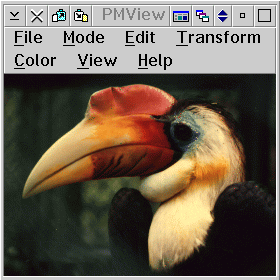
La prima osservazione da fare è che accedendo al menu FILE non è presente l'opzione NEW. Questo sta ad evidenziare lo scopo per cui questo programma è stato realizzato.
Infatti la funzione principale di PMView è quella di VISUALIZZARE le immagini, e caso mai di apportare alcune modifiche ad esse. Il programma infatti non fornisce strumenti per il disegno, ne tantomeno
per l'acquisizione di immagini da fonte esterna. Và però evidenziata una funzione molto utile che viene fornita insieme al programma, e cioè quella di aver la possibilità di catturare un parte dello schermo
e convertirla in un immagine. Accedendo al menu FILE-CAPTURE si ha infatti la possibilità di catturare varie parti dello schermo: si può scegliere tra WINDOW INTERIOR, WINDOW,
AREA OF SCREEN, SCREEN, HIDE WINDOWS. L'ultima di queste voci indica la possibilità di nascondere la finestra di PMView mentre si procede a catturare l'immagine.
Le altre voci indicano cosa si vuol catturare, e la scelta completa: si può catturare una finestra con i sui bordi, oppure soltanto la parte interna di una finestra; si può catturare l'intero schermo, oppure una
determinata area dello schermo, che poi selezioneremo mediante un rettangolo tratteggiato che ci permetterà di selezionarla.
Continuando a parlare in generale delle principali caratteristiche di questo programma, tralasciando le opzioni di visualizzazione, che sono la parte migliore, ad un analisi più approfondita, andiamo ad analizzare
alcune funzione di Image-editing che questo ci mette a disposizione. Accedendo al menu Edit si hanno le solite possibilità di CUT/COPY/PASTE, dove l'unica cosa da evidenziare è la presenza di due diversi tipi
di PASTE, e cioè come sezione di un immagine già esistente o come una nuova immagine. Sempre su questo menù troviamo le opzioni di Undo, che ci permettono di annullare eventuali cambiamenti fatti, ma
anche di liberare la memoria da eventuali sezioni di immagini che non desideriamo più usare. Ovviamente prima di poter usare le opzioni di CUT/COPY e altre che vedremo in seguito, si deve prima selezionare una
parte della corrente figura, il che è possibile semplicemente delimitando con il mouse, tenendo il pulsante sinistro premuto, l'area rettangolare su cui vogliamo agire. Un'altra opzione che troviamo in questo menu è CROB
che permette di tagliare tutta la parte di figura esterna all'area che abbiamo selezionato. Quest'opzione risulta essenziale quando di un'immagine ci interessa esclusivamente un particolare, o una sezione.
Per quanto riguarda la manipolazione vera e propria di un'immagine, le possibilità di questo programma sono onestamente limitate, e consistono essenzialmente in azioni di resizing e color-adjustment. Accedendo al menu TRASFORM
si hanno infatti le seguenti voci MIRROR, ROTATE, SIZE, FILTER. Sono possibili trasformazioni simmetriche rispetto la verticale, l'orizzonte e la diagonale della figura, delle rotazioni di questa di un dato angolo sia in senso orario
che antiorario, e un ampia possibilità di resizing: è infatti possibile ingrandire o ridimensionare una figura sia mantenendo le attuali prorzioni, sia senza tenere conto delle attuali dimensioni. Queste possibilità possono risultare molto utili
quando si trasferiscono delle figure, e si ha quindi la necessità di ridurre al minimo le dimensioni in byte di esse. Facciamo un esempio: un file JPG di 640X780 pixel, a 256 colori, occupa circa 330 Kbyte, la stessa figura ridimensionata del
50% e con lo stesso numero di colori occupa circa 30 Kbyte. Se si pensa di dover trasferire mediante modem quest'immagine si capisce il vantaggio di quest'operazione. Da notare che la perdita di qualità reingrandendo la figura che era stata
ridimensionata è minima. Per quanto riguarda i filtri di modifica, purtroppo con la versione shareware non ve ne sono. Attualmente non sono in grado di dire se la versione registrata ne prevede. Vi è comunque la possibilità di crearsi i propri filtri
personali, definendo la matrice di applicazione, il numero di pixel a cui và applicata ed altri parametri, ma la loro creazione prevede esperienza e conoscenza del modo di operare dei filti. Per l'utente inesperto quest'opzione risulta quindi quasi
inutile, anche a causa della poca documentazione di questo argomento da parte dell'help, che è in genere esauriente e ben fatto, anche se l'utilizzo del programma è molto intuitivo, e la necessità di ricorrere all'help è minima.
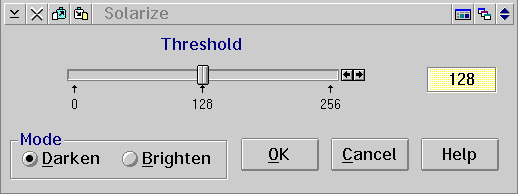
A completare le possibilità di manipolazione fornite dal programma vi sono varie funzioni riguardanti gli effetti cromatici: accedendo al menù COLOR infatti si ha la possibilità di modificare vari aspetti del colore dell'immagine. Si può infatti modificare il contrasto e la luminosità, si può ottenere il negativo dell'immagine, si possono ottenere degli effetti di sovraesposizione, e si può addirittura modificare un determinato colore dell'immagine, in maniera tale che ad esso ne venga sostituito un altro in tutta l'immagine. Non manca inoltre la possibilità di converire l'immagine in un numero di colori diverso dall'originale. Le possibilità sotto questi punti di vista sono molte ed efficenti, anche se l'utente esperto può sentire la mancanza di strumenti di correzione cromatica più sofisticati. Si possono comunque ottenere dei buoni risultati, in maniera tutto sommato semplice, grazie soprattutto all'aggiornamento della figura in tempo reale, che ci permette di visualizzare immediatamente le modifiche fatte, e di valutarle, prima che queste diventino effettive, senza dover quindi ricorrere all'Undo.

|
Pagina precedente |

| HomePage | 
| Sommario | 
|
Pagina successiva |
|---|